Mengisi Informasi Bisnis
Halaman Pengaturan Bisnis pada WIGO Partner menyediakan berbagai halaman yang memungkinkan pengguna untuk mengelola informasi bisnis mereka. Berikut adalah penjelasan mengenai halaman-halaman tersebut:
Cara Mengisi Informasi Bisnis
Informasi Bisnis
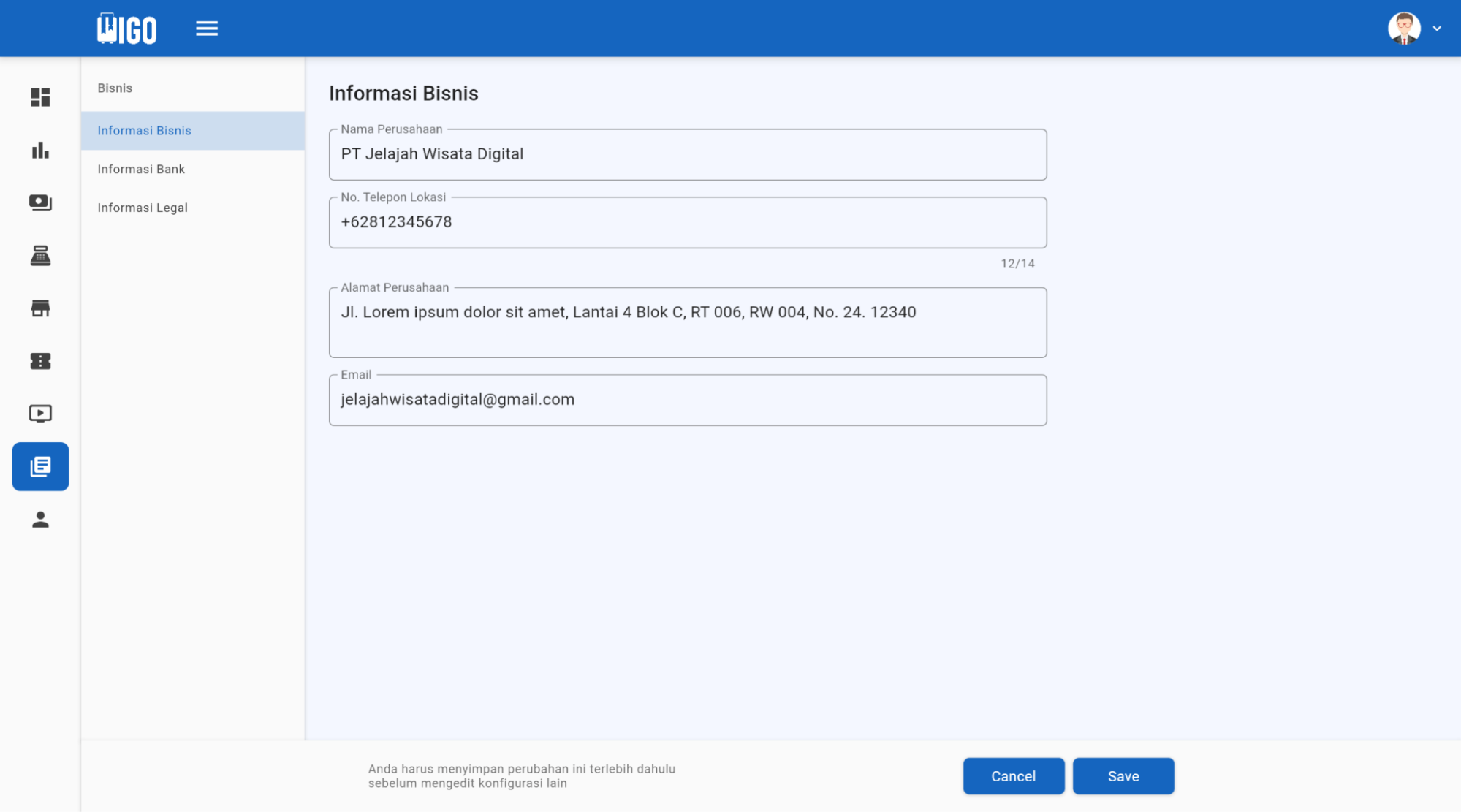
Halaman ini memungkinkan pengguna untuk mengisi dan memperbarui informasi bisnis mereka. Terdapat beberapa isian yang harus diisi, antara lain:
| Kolom | Keterangan | Wajib Diisi |
|---|---|---|
| Nama Perusahaan | Pengguna memasukkan nama perusahaan atau tempat wisata mereka. | v |
| Nomor Telepon Lokasi | Pengguna menyediakan nomor telepon yang terkait dengan lokasi bisnis mereka. | v |
| Alamat Perusahaan | Pengguna mengisi alamat lengkap dari perusahaan atau tempat wisata. | v |
| Email Perusahaan | Pengguna menyediakan alamat email yang akan digunakan untuk mengirim laporan penarikan (withdrawal). | v |
Informasi Bank
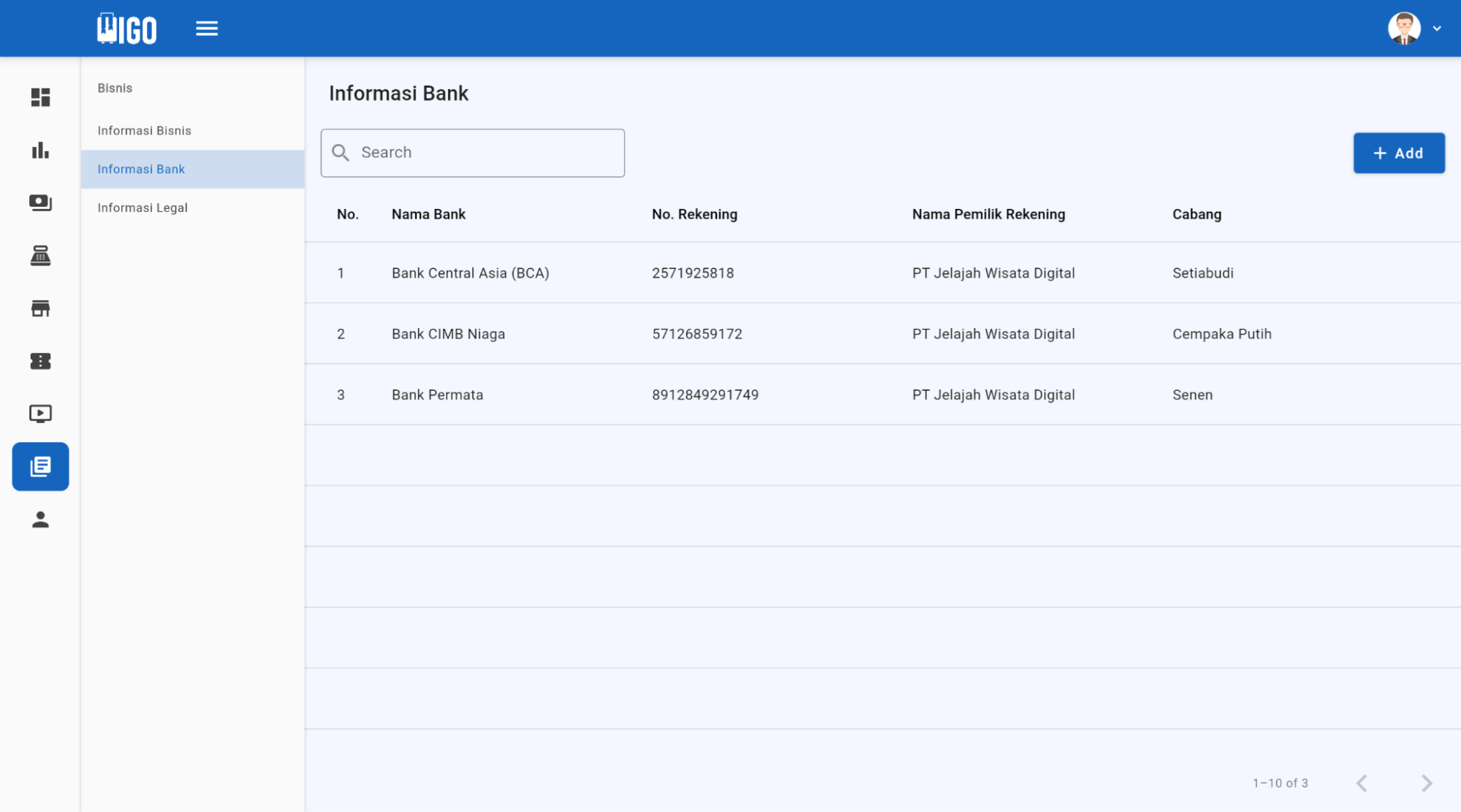
Pada halaman ini, pengguna dapat mengelola informasi bank terkait bisnis mereka. Terdapat tabel dan dialog yang memungkinkan pengguna untuk mengisi data sebagai berikut:
| Kolom | Keterangan | Wajib Diisi |
|---|---|---|
| Nama Bank | Pengguna memilih atau mengisi nama bank terkait. | v |
| Nomor Rekening | Pengguna menyediakan nomor rekening yang akan digunakan untuk transaksi bisnis. | v |
| Nama Pemilik Rekening | Pengguna memasukkan nama lengkap pemilik rekening bank. | v |
| Cabang Pembukaan Rekening | Pengguna mencantumkan cabang bank tempat mereka membuka rekening. | v |
Informasi Legal
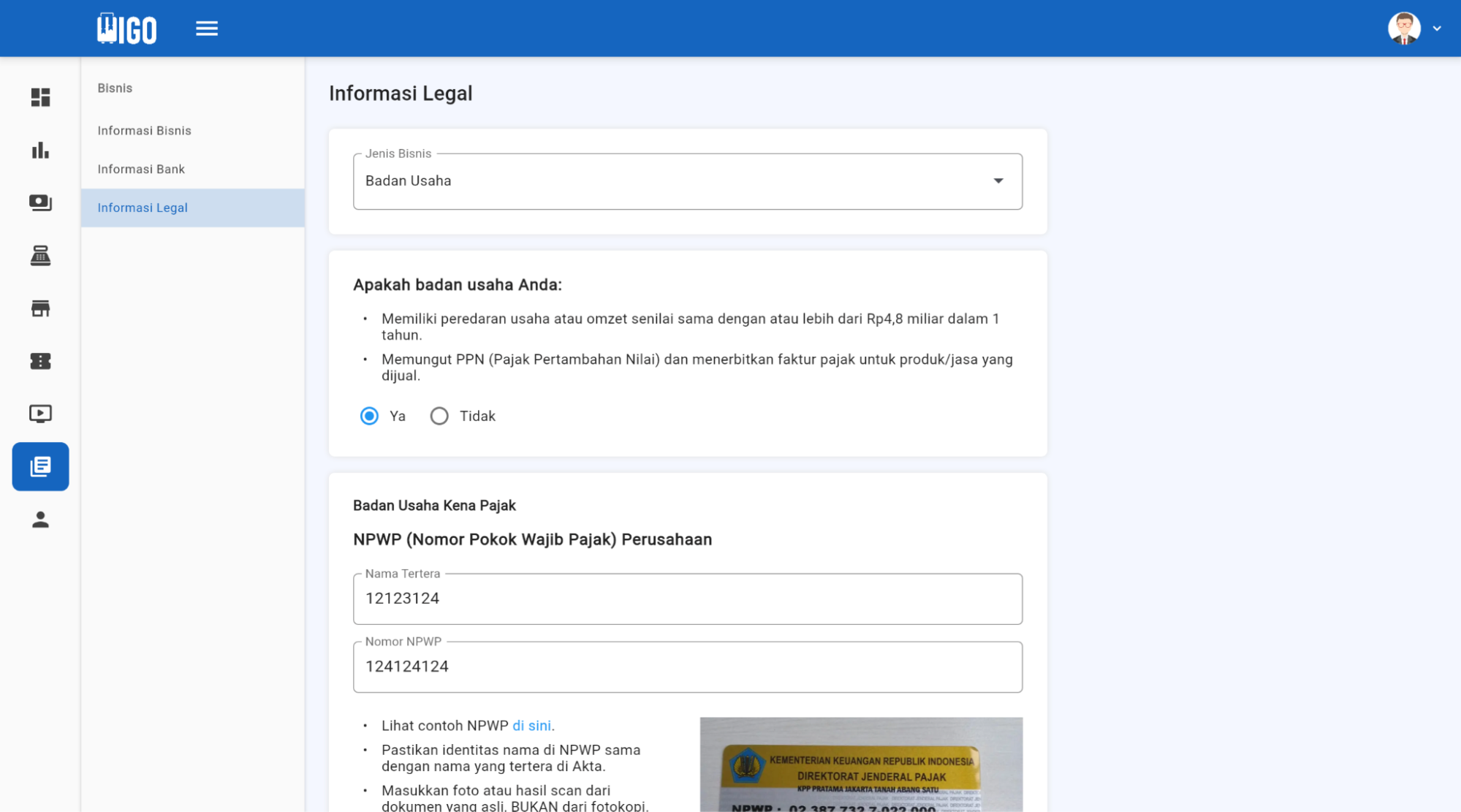
Perseorangan: Jika pengguna adalah perseorangan, terdapat isian yang harus diisi sebagai berikut:
Kolom Keterangan Wajib Diisi KTP Pengguna menyediakan nomor dan foto/hasil scan KTP (Kartu Tanda Penduduk) mereka. v NPWP (Nomor Pokok Wajib Pajak) Pengguna memasukkan nomor dan melampirkan foto/hasil scan NPWP mereka. v Badan Usaha: Jika pengguna adalah badan usaha, terdapat pilihan apakah bisnis mereka kena pajak atau tidak.
Jika bisnis kena pajak, terdapat isian berikut:
Kolom Keterangan Wajib Diisi NPWP Perusahaan Pengguna mengisi nomor dan melampirkan foto/hasil scan NPWP perusahaan. v SKT (Surat Keterangan Terdaftar) Pengguna melampirkan foto/hasil scan SKT yang menunjukkan perusahaan terdaftar. v SPPKP (Surat Pengukuhan Pengusaha Kena Pajak) Pengguna mengunggah foto/hasil scan SPPKP sebagai bukti pengukuhan sebagai pengusaha kena pajak. v Jika bisnis tidak kena pajak, terdapat isian berikut:
Kolom Keterangan Wajib Diisi NPWP Perusahaan Pengguna mengisi nomor dan melampirkan foto/hasil scan NPWP perusahaan. v SK-Non PKP (Surat Keterangan Non-Pengusaha Kena Pajak Pengguna mengunggah foto/hasil scan SK-Non PKP yang menunjukkan bahwa bisnis mereka tidak terkena pajak. v SKT (Surat Keterangan Terdaftar) Pengguna melampirkan foto/hasil scan SKT yang menunjukkan perusahaan terdaftar. v
Kesimpulan
Setelah mengisi data Informasi bisnis, tim WIGO akan melakukan peninjauan data. Proses peninjauan ini akan memakan waktu hingga maksimal 5 hari kerja. Setelah data Anda diterima dan diproses, tim WIGO akan menghubungi Anda melalui nomor telepon atau email yang Anda berikan dalam formulir untuk memberikan konfirmasi lebih lanjut. Pastikan untuk selalu memantau email dan nomor telepon yang Anda cantumkan agar tidak melewatkan informasi penting dari tim WIGO.